

Entre no Setup de BIOS - usando a tecla de função [F2].
Acesse a aba ADVANCED;
Nessa aba, siga até o item MASS STORAGE;
Habilite a opção de CONTROLADORA: MATRIX RAID
(*) Antes de sair do Setup de BIOS, volte na aba MAIN e desabilite a opção "Quiet Boot" (pois, em modo "quiet"), a opção de evocar a controladora via "[CTRL] + E" fica escondida pela imagem decorativa do POST.
Agora basta usar a tecla de função [F10] para salvar as alterações e sair.
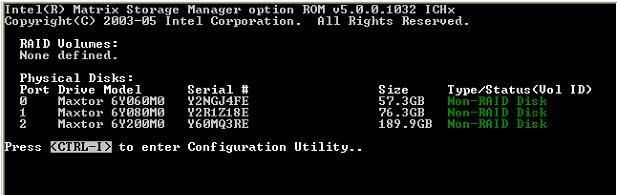
O servidor iniciará um novo boot e, após o POST, aparecerá a opção de evocar o Setup da Controladora pressionando a combinação de teclas [CTRL] + I :
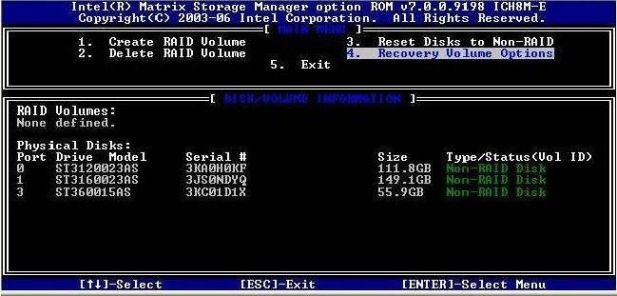
Uma vez no Setup da Controladora (Intel Matrix Storage Manager option ROM), selecione Create RAID Volume e avance com [ENTER]
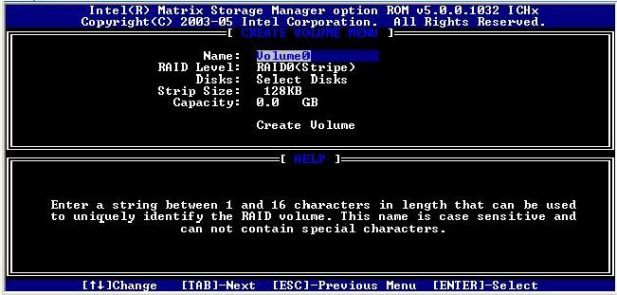
Na tela seguinte, informe o Nome do Volume (Name) e avance com [ENTER]
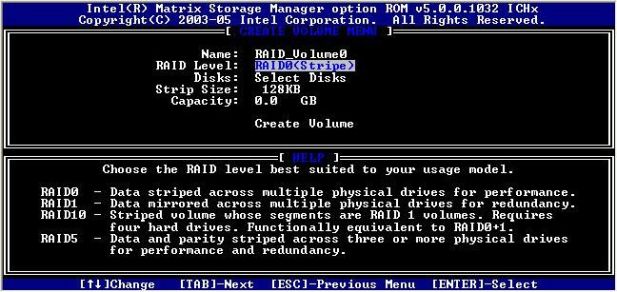
Agora, na opção "RAID Level", selecione (usando setas) o nível de RAID:
RAID0(Stripe)
RAID1(Mirror)
RAID10(RAID0+1)
RAID5(Parity)
Avance com [ENTER]
:: Selecionando RAID0 e havendo apenas 2 discos rígidos, o configurador avança automaticamente sem habilitar essa opção.
:: Selecionando RAID1 e havendo apenas 2 discos rígidos, o configurador avança automaticamente sem habilitar essa opção.
:: Selecionando RAID10 e havendo apenas 4 discos rígidos, o configurador avança automaticamente sem habilitar essa opção.
:: Selecionando RAID5 e havendo apenas 3 discos rígidos, o configurador avança automaticamente sem habilitar essa opção.
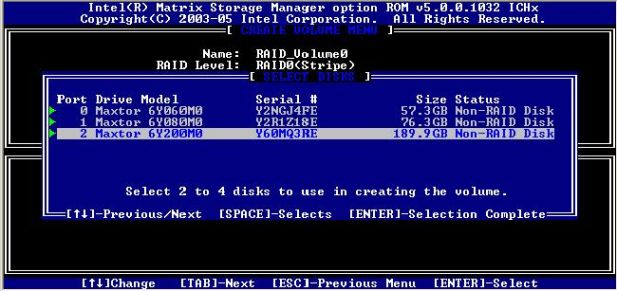
Havendo mais discos que a exigência mínima do volume, a opção "Disks" será habilitada.
Selecione os discos rígidos que farão parte do RAID (usando as setas para movimentar-se e Barra de Espaço para selecionar):
Avance com [ENTER]
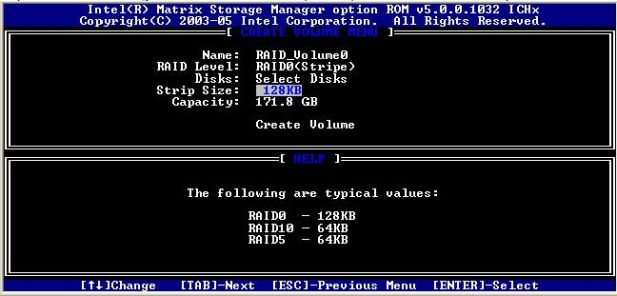
Na opção "Strip Size", selecione o tamanho do bloco de dados, ou mantenha a opção "default" (caso o software não habilite essa opção):
Avance com [ENTER]
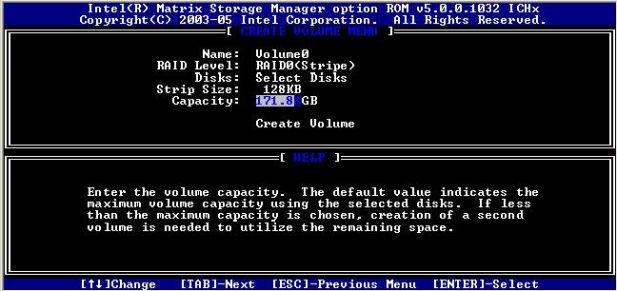
Na opção "Capacity" o usuário poderá particionar o volume de dados que foi criado.
Informe o tamanho da partição inicial, ou prossiga com o tamanho máximo (já informada pelo configurador).
Avance com [ENTER]
A partir desse ponto o volume já foi configurado e os discos serão integrados ao RAID.
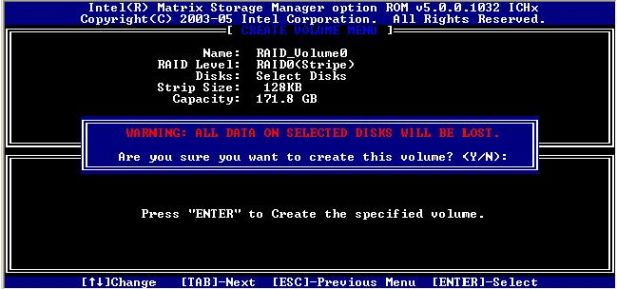
Um alerta surgirá, indicando que o conteúdo dos discos será perdido.
Para criar o volume, confirme com Y (Yes):
O configurador retorna à tela inicial, mostrando o volume já criado.
Avance até a opção Exit.
O sistema será reiniciado.
Após o boot, siga com a instalação do sistema operacional.
Ref.: Servidores baseados na Server Board S3420GP:
http://www.sinco.com.br/equipamentos/servidores_xeon_3400.asp
http://www.sinco.com.br/equipamentos/servidores_xeon_3400_torre.asp
Link: Tutorial em PDF


