

Controladoras Intel® RAID


Sai o Xeon E5520, entra o Xeon E5620!

A partir da próxima segunda feira, 14 de junho, faremos a migração total dos processadores Intel® Xeon® E5520 (Nehalem-EP) pelos processadores Intel® Xeon® E5620 (Westmere-EP).
Os novos processadores - baseados no núcleo Westmere-EP - são gravados em litografia de 32nm (versus 45nm dos modelos 5500), entregando mais clock com menos dissipação térmica.
Referências de Consumo para Workstations SINCO

Dando continuidade às postagens sobre o consumo dos equipamentos, recebemos muitas solicitações para que avaliássemos o consumo de Workstations, além dos servidores (dos quais já falamos em 14/10/2009, 15/10/2009, 18/11/2009 e 16/12/2009).
Update de firmware em HDs Seagate 7200.11

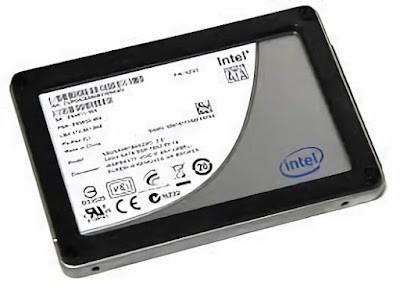
A Intel lançou no Brasil uma nova família de SSDs (Solid State Drives). Essa nova família atende aos pedidos do mercado por um modelo de SSD que fosse mais em conta. Assim a Intel oferece os modelos X25-V (Value).
Os modelos X25-V são fabricados com 5 canais Flash, já os X25-M são fabricados com 10 canais Flash.
A grosso modo, imagine que 10 canais Flash seriam como um RAID-0 de 10 discos e 5 canais Flash seriam como um RAID-0 com 5 discos - o número de canais Flash impacta nas taxas de leitura e gravação, mas não nos tempos de acesso.
Veja imagem abaixo e perceba que "faltam" 5 memórias no SSD X25-V.
Nos modelos X25-M haveriam 10chips na foto:
Performance:
A taxa de transferência dos X25-M é de 257MB/s para leitura e 101MB/s para gravação.
Já nos modelos X25-V, a taxa sustentada é de 184MB/s para leitura e 83MB/s para gravação.
A grande vantagem em economizar nos modelos X25-V é o tempo de acesso, uma vez que esse mantém-se abaixo de 1ms e não há disco rígido que aproxime-se dessa marca!
Hard Disks SATA de 7200RPM apresentam tempos de acesso entre 7ms e 13ms.
Indicamos: Teste do AnandTech + resultados de Leitura e Escrita
Comparativo de custos:
Já que estamos falando de memórias, que tal compararmos SSD com Pen Drives (que são memórias bem baratas!).
Um Pen Drive Kingston DT101C/2GB (o modelo mais barato de 2GB) está custando R$18.
Portanto, 40GB custariam R$360,00 e teriam uma performance irrisória.
Comparando com um Pen Drive Kingston DT101C/4GB (o modelo mais barato de 4GB), o qual está custando R$32, seriam obtidos 40GB ao custo de R$320,00.
Assim sendo, um SSD X25-V de 40GB custando R$475,00 não é tão caro quanto parece!
Economia de energia!
Como não precisam acionar um motor e movimentar braços, os SSDs chegam a ser 90% mais econômicos que um HD (consumo de 1~1,5W versus consumo de 10~14W).
Em workstations e servidores esse consumo até pode ser desprezado.
Todavia, em notebooks, o consumo do HD é um dos maiores vilões contra a autonomia da bateria.
Substituindo o HD convencional (mecânico) de um notebook por um SSD, é possível elevar a autonomia da bateria entre 30% e 60%!
A taxa de transferência dos X25-M é de 257MB/s para leitura e 101MB/s para gravação.
Já nos modelos X25-V, a taxa sustentada é de 184MB/s para leitura e 83MB/s para gravação.
A grande vantagem em economizar nos modelos X25-V é o tempo de acesso, uma vez que esse mantém-se abaixo de 1ms e não há disco rígido que aproxime-se dessa marca!
Hard Disks SATA de 7200RPM apresentam tempos de acesso entre 7ms e 13ms.
Indicamos: Teste do AnandTech + resultados de Leitura e Escrita
Comparativo de custos:
Já que estamos falando de memórias, que tal compararmos SSD com Pen Drives (que são memórias bem baratas!).
Um Pen Drive Kingston DT101C/2GB (o modelo mais barato de 2GB) está custando R$18.
Portanto, 40GB custariam R$360,00 e teriam uma performance irrisória.
Comparando com um Pen Drive Kingston DT101C/4GB (o modelo mais barato de 4GB), o qual está custando R$32, seriam obtidos 40GB ao custo de R$320,00.
Assim sendo, um SSD X25-V de 40GB custando R$475,00 não é tão caro quanto parece!
Como não precisam acionar um motor e movimentar braços, os SSDs chegam a ser 90% mais econômicos que um HD (consumo de 1~1,5W versus consumo de 10~14W).
Em workstations e servidores esse consumo até pode ser desprezado.
Todavia, em notebooks, o consumo do HD é um dos maiores vilões contra a autonomia da bateria.
Substituindo o HD convencional (mecânico) de um notebook por um SSD, é possível elevar a autonomia da bateria entre 30% e 60%!
Comparação com custos de Memória:
Cada módulo de memória RAM Kingston DDR3/1333 de 2GB está custando cerca de R$220,00.
Ao custo de R$440,00 para 4GB de RAM, será que o seu sistema entregará mais performance fazendo um upgrade de 4GB para 8GB de RAM, ou recebendo um SSD como disco de BOOT + Programas?
Resistência e Durabilidade:
A Intel preparou uma coletânea de 7 vídeos no Youtube que ilustram, de forma bem humorada, a resistência dos SSDs às situações mais hostis!
Cada módulo de memória RAM Kingston DDR3/1333 de 2GB está custando cerca de R$220,00.
Ao custo de R$440,00 para 4GB de RAM, será que o seu sistema entregará mais performance fazendo um upgrade de 4GB para 8GB de RAM, ou recebendo um SSD como disco de BOOT + Programas?
A Intel preparou uma coletânea de 7 vídeos no Youtube que ilustram, de forma bem humorada, a resistência dos SSDs às situações mais hostis!
http://www.youtube.com/watch?v=Avo3xuQQx_c
http://www.youtube.com/watch?v=SwE8BQ3iSR0
http://www.youtube.com/watch?v=7vIaIbeD1D4
http://www.youtube.com/watch?v=vwVuDsqJoKg
http://www.youtube.com/watch?v=p0ovQORZwmA
http://www.youtube.com/watch?v=RP7Qmsb3NtQ
http://www.youtube.com/watch?v=W2OL8zwEXwQ
http://www.youtube.com/watch?v=SwE8BQ3iSR0
http://www.youtube.com/watch?v=7vIaIbeD1D4
http://www.youtube.com/watch?v=vwVuDsqJoKg
http://www.youtube.com/watch?v=p0ovQORZwmA
http://www.youtube.com/watch?v=RP7Qmsb3NtQ
http://www.youtube.com/watch?v=W2OL8zwEXwQ

Soluções Térmicas BXSTS100A e BXSTS100C para Xeon 5500 e 5600


Soluções Térmicas BXSTS100A e BXSTS100C. Qual usar ?
Até a família Xeon® 5400 (Harpertown) os processadores "Intel® in a Box" vinham acompanhados do conjunto térmico (dissipador + ventilador) na caixa e, na hora da compra, era necessário pedir o part number com final A (ativo) ou P (passivo).
Um "R" para Refresh!


Os modelos S5000VSASATA (Sapello), S5000PSLSATA (Star Lake) e S5000XVNSATA (Vernonia) suportavam processadores das séries 5000 (Dempsey), 5100 (Woodcrest) e 5300 (Clovertown).
Configurando RAID nas placas Server S3420GP

Entre no Setup de BIOS - usando a tecla de função [F2].
Acesse a aba ADVANCED;
Nessa aba, siga até o item MASS STORAGE;
Habilite a opção de CONTROLADORA: MATRIX RAID
(*) Antes de sair do Setup de BIOS, volte na aba MAIN e desabilite a opção "Quiet Boot" (pois, em modo "quiet"), a opção de evocar a controladora via "[CTRL] + E" fica escondida pela imagem decorativa do POST.
Agora basta usar a tecla de função [F10] para salvar as alterações e sair.
O servidor iniciará um novo boot e, após o POST, aparecerá a opção de evocar o Setup da Controladora pressionando a combinação de teclas [CTRL] + I :
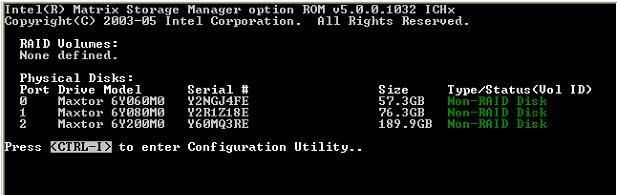
Uma vez no Setup da Controladora (Intel Matrix Storage Manager option ROM), selecione Create RAID Volume e avance com [ENTER]
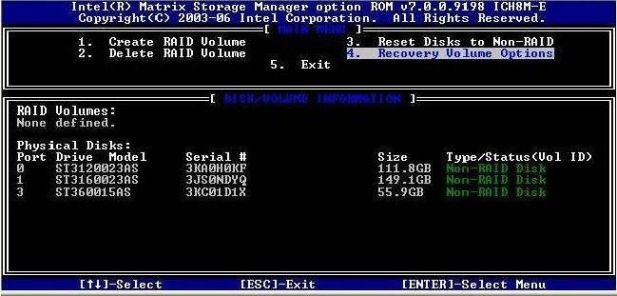
Na tela seguinte, informe o Nome do Volume (Name) e avance com [ENTER]
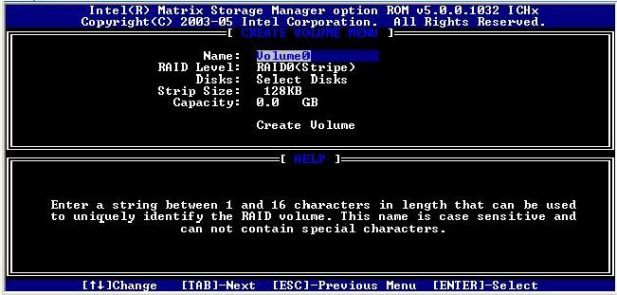
Agora, na opção "RAID Level", selecione (usando setas) o nível de RAID:
RAID0(Stripe)
RAID1(Mirror)
RAID10(RAID0+1)
RAID5(Parity)
Avance com [ENTER]
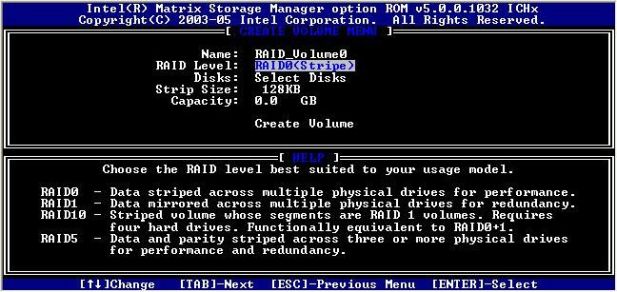
:: Selecionando RAID0 e havendo apenas 2 discos rígidos, o configurador avança automaticamente sem habilitar essa opção.
:: Selecionando RAID1 e havendo apenas 2 discos rígidos, o configurador avança automaticamente sem habilitar essa opção.
:: Selecionando RAID10 e havendo apenas 4 discos rígidos, o configurador avança automaticamente sem habilitar essa opção.
:: Selecionando RAID5 e havendo apenas 3 discos rígidos, o configurador avança automaticamente sem habilitar essa opção.
Havendo mais discos que a exigência mínima do volume, a opção "Disks" será habilitada.
Selecione os discos rígidos que farão parte do RAID (usando as setas para movimentar-se e Barra de Espaço para selecionar):
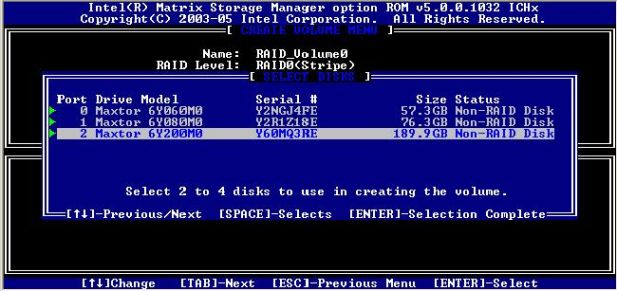
Avance com [ENTER]
Na opção "Strip Size", selecione o tamanho do bloco de dados, ou mantenha a opção "default" (caso o software não habilite essa opção):
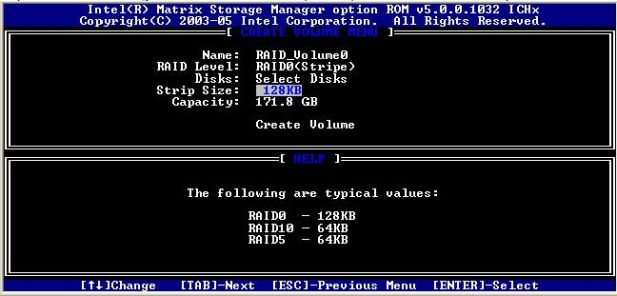
Avance com [ENTER]
Na opção "Capacity" o usuário poderá particionar o volume de dados que foi criado.
Informe o tamanho da partição inicial, ou prossiga com o tamanho máximo (já informada pelo configurador).
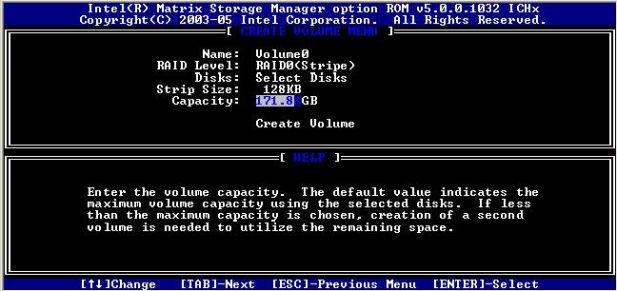
Avance com [ENTER]
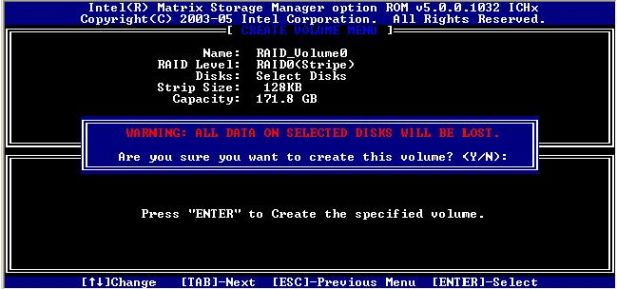
A partir desse ponto o volume já foi configurado e os discos serão integrados ao RAID.
Um alerta surgirá, indicando que o conteúdo dos discos será perdido.
Para criar o volume, confirme com Y (Yes):
O configurador retorna à tela inicial, mostrando o volume já criado.
Avance até a opção Exit.
O sistema será reiniciado.
Após o boot, siga com a instalação do sistema operacional.
Ref.: Servidores baseados na Server Board S3420GP:
http://www.sinco.com.br/equipamentos/servidores_xeon_3400.asp
http://www.sinco.com.br/equipamentos/servidores_xeon_3400_torre.asp
Link: Tutorial em PDF
Assinar:
Postagens (Atom)