Windows Server 2019 disponível para avaliação

Windows Server 2019 já está disponível para avaliação

Já disponível para avaliação o Windows® Server 2019!
A Microsoft® permite o download da ISO para avaliação gratuita durante 180 dias (após a instalação), nas versões Server, Essentials e Hyper-V Server.

Windows Server 2019 já está disponível para avaliação


Visite Sinco.net

Tutorial: Adicionando um novo repositório de Backup no Veeam Backup and Replication 9.5

Veeam Backup and Replication – Adicionando um novo repositório de Backup
Tutorial para adicionar um novo repositório de backup no Veeam Backup and Replication 9.5:

Após a instalação, clicar em “BACKUP INFRASTRUCTURE” e, em seguida, clicar com botão direito em Backup Repositories.
Selecionar Add Backup Respository.
Na opção Name, preencher um nome e a descrição deste novo repositório.

Tutorial: Adicionando um novo repositório de Backup no Veeam Backup and Replication 9.5

Na opção Type, selecionar dentre as opções o tipo de repositório a se criar (no exemplo abaixo, backup em um servidor Windows, no disco local).

Tutorial: Adicionando um novo repositório de Backup no Veeam Backup and Replication 9.5

Na opção Server, caso queira que o novo repositório seja criado no servidor onde o Veeam Backup está instalado, basta avançar clicando em Next.
Caso seja intenção adicionar um novo, clicar em Add New e definir nome e credenciais de acesso. Avançar com Next.

Em Repository, definir o diretório onde os dados serão armazenados clicando em Browse.
Nesta tela será possível definir a quantidade de tarefas simultâneas neste datastore, bem como a quantidade de dados quanto a leitura e escrita. Avançar com Next.

Tutorial: Adicionando um novo repositório de Backup no Veeam Backup and Replication 9.5

Na opção Mount Server, especificar se será este mesmo servidor ou se será outro. Avançar com Next.
O servidor de montagem é necessário se o administrador restaurar arquivos do sistema operacional guest da VM e itens do aplicativo para o local original.
O servidor de montagem permite rotear o tráfego da VM de maneira otimizada, reduzir a carga na rede e acelerar o processo de restauração.

Em Review / New Backup Repository, verificar as informações e avançar para Apply.

Aguardar o processo e encerrar com Finish.

Tutorial: Adicionando um novo repositório de Backup no Veeam Backup and Replication 9.5

Encerrado o processo já é possível direcionar seus backups para este novo repositório criado.

Listando jobs de Backup via PowerShell

Há dois cmdlets PowerShell bastante úteis para o administrador que necessita listar os jobs de backup configurados em sua infra, seja para documentação ou apresentar em relatório.

Para criá-los, abrir o PowerShell pela própria console do Veeam Backup, clicando em Console > PowerShell.

Para listar todos os backups ou jobs configurados na base de dados executar:

PS C:\PS> Get-VBRBackup
ou
PS C:\PS> Get-VBRJob

Para listar um job específico, executar:

PS C:\PS> Get-VBRJob -Name “Nome_do_Job_de_Backup

Listando jobs de Backup via PowerShell


Para download da versão de avaliação (Sem limitações de recursos por 30 dias)

Essa foi mais uma dica do parceiro Paulo Santanna: Veeam Backup and Replication – Adicionando um novo repositório de Backup
Visite Sinco.net

Domínio Servidores.com.br completa 19 anos

Domínio SERVIDORES.COM.BR completa 19 anos

Registrado em 14 de Janeiro de 2000, esse ano nosso domínio Servidores.com.br completa 19 anos.

Registro: https://registro.br/tecnologia/ferramentas/whois/?search=SERVIDORES.COM.BR

Que venham mais 19 anos!
Visite Sinco.net

Domínio Workstations.com.br completa 19 anos

Domínio WORKSTATIONS.COM.BR completa 19 anos

Em 14 de Janeiro de 2019 nosso domínio Workstations.com.br completa 19 anos.

Registro: https://registro.br/tecnologia/ferramentas/whois/?search=WORKSTATIONS.COM.BR

Que venham mais 19 anos!
Visite Sinco.net

Que venha 2019!

Que venha 2019!

Desejamos que o ano de 2019 venha repleto de sucesso, paz e alegria. Que sonhos sejam perseguidos e realizados; que a saúde esteja sempre presente, que a harmonia e a felicidade sejam uma constante em todos os dias desse novo ano.

"Sucesso é quando você abre menos planilhas e mais champanhes"

E esses são nossos votos para o Ano Novo! Que todos possam celebrar vitórias, conquistas e, sobretudo, a felicidade.

Que venha 2019!
Visite Sinco.net

COMUNICADO: Recesso de Final de Ano

Recesso de Final de Ano

Recesso de Final de Ano
Comunicamos aos nossos usuários, clientes, fornecedores e colaboradores que estaremos em recesso entre os dias 22 de Dezembro de 2018 e 06 de Janeiro de 2019.

Retornaremos nossas atividades normais em 07 de Janeiro de 2019 (segunda-feira).

Durante o recesso é possível que ocorram atrasos às respostas de suporte, cotações online e/ou dúvidas comerciais. 
Pedidos online somente serão processados a partir de 07 de Janeiro de 2019.
Pedimos desculpas por eventuais inconvenientes e contamos com sua compreensão.

"A simplicidade é o último grau de sofisticação"
Leonardo da Vinci

Desejamos a todos um 2019 mais simples, repleto de felicidade nas coisas mais simples da vida!

Visite Sinco.net

Começa o verão: Um alerta sobre temperatura de servidores

Começa o verão: Um alerta sobre temperatura de servidores

Em 21 de dezembro começa o verão e, com ele, a estação de altas temperaturas.
Já relatamos em outras postagens que nos meses de outono e inverno nossos relatórios de chamados ao suporte evidenciam baixíssimo volume de chamados referentes a temperatura.
Ou seja, durante as estações frias são raros os usuários que abrem chamados por indicação de beeps do servidor, alertas térmicos ou avaliação do nosso atendente técnico (com base na anamnese).

Solução Térmica Intel

Então chega o verão...
É importante dividirmos essas informações com nossos usuários e alertá-los para o fato de que um servidor não pode alarmar no verão e NÃO alarmar no inverno!
Afinal, se um datacenter, CPD ou sala de servidores possuem, de fato, controle de temperatura, essa será sempre a mesma (internamente), seja outono ou inverno, seja primavera ou verão.
Não importa se os termômetros externos estão marcando 40ºC no verão ou 10ºC no inverno! A temperatura interna no datacenter deveria manter-se sempre a mesma (variando conforme a possibilidade de cada um, em geral, de +16ºC a +25ºC).

Reforçamos: Se um parque de servidores passa estável e sem alarmes durante os meses de outono e inverno, é obrigatório enfrentem os meses de verão sob a mesma temperatura ambiente. Não importa a mudança de estação.

Datacenter

Melhorar a refrigeração do Datacenter ou CPD... A hora é agora!
Se os equipamentos apresentaram alertas térmicos durante as estações quentes e se mantiveram estáveis e controlados durante as estações mais frias, esse é um indicativo de que os sistemas de refrigeração do ambiente não foram suficientemente dimensionados para as necessidades térmicas.
Aproveitar a época de temperaturas amenas para providenciar melhorias nos sistemas de refrigeração do seu datacenter, CPD ou sala de servidores é uma ação altamente indicada.
Com temperaturas naturalmente mais baixas é bem mais simples desligar alguns sistemas para realizar melhorias, troca de aparelhos, manutenção, desobstrução, recargas, etc.

Visite Sinco.net

Ferramenta Gratuita: Solarwinds Free Admin Bundle for Active Directory

Ferramenta Gratuita: Solarwinds Free Admin Bundle for Active Directory
A Solarwinds disponibiliza o pacote Free Admin Bundle for Active Directory com ferramentas gratuitas e úteis para analistas de suporte e administradores de rede.
A dica tem como alvo os profissionais que gerenciam ambientes com Active Directory (AD) e precisam manter o ecossistema atualizado e protegido.

Por diversas vezes as empresas precisam preservar objetos inativos por questões de auditoria porém, neste caso, estes devem ser mantidos bloqueados e em uma Organizational Unit (OU) separada das contas que estejam ativas e em produção.

O pacote Admin Bundle for Active Directory conta com 3 ferramentas administrativas que simplificam o gerenciamento do AD.

Inactive User Account Removal Tool – Varre o domínio em busca de contas de usuário inativas, com a opção de removê-las diretamente pela ferramenta. Ainda permite a geração de relatórios em csv.

Inactive Computer Account Removal Tool – Novamente uma varredura no domínio, dessa vez buscando contas de computadores inativas. Como na opção acima, é possível remover as contas e gerar relatórios.

User Import Tool – Ferramenta para criação de usuários em massa que permite, inclusive, a especificação de atributos.
 Solarwinds Free Admin Bundle for Active Directory

A utilização de dá de forma simples. Basta validar as credenciais administrativas do domínio e configurar o período de inatividade dos objetos para obter a lista:

 Solarwinds Free Admin Bundle for Active Directory

No exemplo abaixo, uma busca por computadores inativos desde 01/01/2018

 Solarwinds Free Admin Bundle for Active Directory

Selecionados os computadores, basta clicar em REMOVE ou EXPORT.
No exemplo abaixo a opção de exportar gerará o relatório em CSV:

 Solarwinds Free Admin Bundle for Active Directory

Para obter o Solarwinds Admin Bundle for Active Directory:
https://www.solarwinds.com/free-tools/active-directory-admin-tools-bundle
Página do Fabricante: Solarwinds.com

Essa foi mais uma dica do parceiro Paulo Santanna: Solarwinds Free Admin Bundle for Active Directory

Visite Sinco.net

Referências de Consumo para Servidores Dual Xeon® Scalable Sawtooth

Referências de Consumo para Servidores Dual Xeon® Scalable Sawtooth


Apresentamos as referências de consumo para Servidores Sawtooth baseadas nos processadores Intel® Xeon® Scalable (8-Core / 10-Core / 12-Core / 14-Core / 18-Core com HT).

Além de servir como referência para custos de propriedade, essa informação é fundamental para que o gestor possa dimensionar adequadamente um nobreak, a própria rede elétrica, além de ser uma informação cobrada pelos principais datacenters do país. Lamentavelmente essa referência de consumo é muitas vezes omitida pelos principais fabricantes do mercado brasileiro.


Servidores Sawtooth com Xeon Scalable 4116


Servidores Sawtooth Xeon Scalable

Seguindo a metodologia adotada em ensaios anteriores (ao final dessa postagem publicamos os links para os testes de outras configurações), arbitramos uma configuração e medimos o consumo máximo alcançado pelo sistema completo - com 100% de uso de CPU e varredura total dos discos (em simultâneo ao uso de CPU).

Para medição usamos o Kill-a-Watt Powermeter P4400


Para estressar a CPU rodamos o wPrime Benchmark 2.10 e, em simultâneo ao wPrime, excitamos o uso dos discos rígidos com o HD Tune Pro 5.60.


Alertamos para o fato de que essa carga de trabalho é artificial - uma vez que seria raro um usuário demandar 100% de uso durante as 24 horas do dia - todavia, é uma referência de custo mensal com energia.


Servidores Sawtooth com Xeon Scalable 4116

Configuração BASE
Arbitramos como configuração base a seguinte configuração:

  • Placa Intel® S2600STB (Sawtooth)
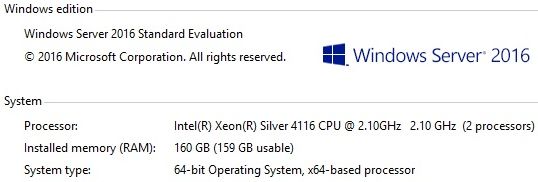
  • 02 Processadores Intel® Xeon® Scalable 4116 (12-Core / 48-Threads @ 2.1GHz / TurboMAX 3.0GHz)
  • 160GB de RAM (populados através de 10 módulos de 16GB Kingston® DDR4/2400)
  • 02 SSDs Kingston® de 480GB em RAID-1 (Instalação do S.O.)
  • 04 SSDs Kingston® de 960GB em RAID-5 com Controladora Aceleradora LSI® 9240-8i
  • Fonte Thermaltake PFC Ativo 80+ de 600W
  • Sistema Operacional Windows Server 2016 Standard

Servidores Sawtooth com Xeon Scalable 4116

Simulando carga de trabalho:
Chamamos de Consumo Leve a medição obtida durante o ensaio sob navegação em páginas Web, sem qualquer aplicativo adicional rodando em segundo plano.
Chamamos de Consumo Máximo a medição obtida enquanto os processadores são estressados (uso intenso de CPU) com o auxílio do programa wPrime Benchmark 2.10, em simultâneo à execução do programa HD Tune Pro 5.6 exigindo uso do disco rígido.


 Consumo Leve alcançado: 95 Watts 
 Consumo Máximo alcançado: 217 Watts 


Servidores Sawtooth com Xeon Scalable 4114

Arbitrando o uso constante pelo consumo de PICO, e atribuindo o custo de R$ 1,02 por KWH da Light (distribuidora aqui no Rio de Janeiro - valor comercial com impostos inclusos, em outubro de 2018), teremos:
 Em regime 24/7: em 30 dias teremos R$ 159,36 
 Em regime 12/5 (dias úteis, das 08 às 20hs), em 22 dias úteis teremos R$ 58,43 

http://www.blog.sinco.net/2018/10/consumo-servidores-sawtooth-xeon.html

Esperamos que essas informações ajudem na decisão de compra do seu servidor.
Abaixo publicamos outras medições com modelos variados:

Referências de Consumo para Servidores Xeon® 6353P
Referências de Consumo para Servidores Xeon® Silver 4314
Referências de Consumo para Servidores Xeon® E-2388G
Referências de Consumo para Servidores Xeon® E-2356G
Referências de Consumo para Servidores Dual Xeon® Silver 4310
Referências de Consumo para Servidores Dual Xeon® Gold 6338N

Referências de Consumo para Servidores Xeon® E-2388G

Referências de Consumo para Servidores Xeon® E-2356G
Referências de Consumo para Servidores Dual Xeon® E5-2658V2
Referências de Consumo para Servidores Xeon® E5-2658V2

Referências de Consumo para Servidores Xeon® E5-2690
Referências de Consumo para Servidores Xeon® E-2176G
Referências de Consumo para Servidores Xeon® E5-2670
Referências de Consumo para Servidores Xeon® E5-2640
Referências de Consumo para Servidores Dual Xeon® Scalable 6238R
Referências de Consumo para Servidores Dual Xeon® Scalable 6240
Referências de Consumo para Servidores Xeon® E-2226G
Referências de Consumo para Servidores Xeon® E-2146G
Referências de Consumo para Servidores Dual Xeon® Scalable 6140
Referências de Consumo para Servidores Dual Xeon® Scalable 4116
Referências de Consumo para Servidores Dual Xeon® Scalable Sawtooth
Referências de Consumo para Servidores Dual Xeon® E5-2600V4 Cottonwood Pass V4
Referências de Consumo para Servidores Xeon® E3-1230V3 Rainbow Pass
Referências de Consumo para Servidores Xeon® E3-1200V2 Beartooth Pass
Referências de Consumo para Servidores Xeon® E3-1200 Sandy Bridge
Referências de Consumo para Servidores de Virtualização
Referências de Consumo para Servidores de Storage
Referências de Consumo para Servidores Xeon 7400
Referências de Consumo para Servidores Xeon 3400
Referências de Consumo para Servidores Xeon 5500
Referências de Consumo para Servidores Xeon 3300
Referências de Consumo para Servidores Xeon 5400

Começa a primavera: Um alerta sobre temperatura de servidores

Primavera

Em 22 de setembro começa a primavera e, com ela, o início de um ciclo de altas temperaturas.

Analisando nossos relatórios nos meses de outono e inverno, é sempre notória a ausência de chamados referentes a temperatura, ou seja, durante os meses frios do ano, nenhum usuário recorre ao suporte por alertas térmicos.
Solução Térmica Intel BXSTS200C
Então chega a primavera... E depois vem o verão!
Acreditamos que precisávamos dividir essa informação com nossos usuários para alertá-los para o fato de que um servidor não pode alarmar no verão e NÃO alarmar no inverno!

Afinal, se o datacenter, CPD ou sala de servidores possui refrigeração controlada, essa temperatura será sempre a mesma (internamente), seja outono ou inverno, seja primavera ou verão.

Não importa se os termômetros externos atingem +42ºC em janeiro ou -3ºC em julho. A temperatura interna no datacenter deveria, sempre, ser a mesma (variando conforme a possibilidade de cada um, em geral, de +16º a +25º).

Reforçamos: Se um parque de servidores passa estável e sem alarmes durante os meses de outono e inverno, é obrigatório que enfrentem os meses de primavera e verão sob a mesma temperatura controlada. Não importa a mudança de estação.

Datacenter

Melhorar a refrigeração do Datacenter ou CPD... A hora é agora!
Se os equipamentos apresentaram alertas térmicos durante as estações quentes e se mantiveram estáveis e controlados durante as estações mais frias, esse é um indicativo de que os sistemas de refrigeração do DC não foram suficientemente dimensionados para as necessidades térmicas.

Aproveitar essa época de temperaturas ainda amenas para providenciar melhorias nos sistemas de refrigeração do seu datacenter, CPD ou sala de servidores é altamente indicada.

Com temperaturas naturalmente mais baixas é bem mais simples desligar alguns sistemas para realizar melhorias, troca de aparelhos, manutenção, desobstrução, recargas, etc.

Leitura sugerida:
23ºC também é a temperatura ideal para servidores

Visite Sinco.net